WP Rocket - recenzie a skúsenosti 2026

📝Obsah
Čo je WP Rocket?
Ak sa snažíte zlepšiť rýchlosť vašej WordPress stránky, pravdepodobne ste trochu hľadali a s najväčšou pravdepodobnosťou narazili na WP Rocket. Čo tento plugin všetko dokáže?
WP Rocket ponúka komplexné riešenie pre optimalizáciu výkonu vašej stránky, významne zrýchľuje načítanie stránok a zlepšuje výsledky v meraniach, ako sú Core Web Vitals a PageSpeed Insights (teda technickejšie analýzy webu priamo od Googlu, ktoré je potrebné mať veľmi dobre vyladené), ale aj ďalších obľúbených ako GTMetrix, Pingdom Tools atď.
WP Rocket nájdete a zdarma vyskúšate tu (využiť môžete vrátenie peňazí do 14 dní)Môžete používať množstvo pluginov (často aj zdarma) na optimalizáciu toho alebo onoho aspektu, ale skoro bez výnimky sa vyznačujú nastavovaním, v ktorom sa možno nemusíte vyznať, a na pomerne neprehľadných stránkach plných textu a tlačidiel. WP Rocket na to išiel veľmi inak a je navrhnutý tak, aby bol ľahko použiteľný. V praxi to znamená, že plugin nainštalujete a prakticky všetko dôležité beží okamžite, bez toho, aby ste museli čokoľvek robiť. Ak sa tak chcete sústrediť na obsah, a technické parametre webu nechcete nijak riešiť, je WP Rocket skvelou voľbou.
Nemusíte byť technický guru, aby WP Rocket okamžite zrýchlil váš web v mnohých ohľadoch. Ak teda nechcete bádať, čo ktorá funkcia robí, je WP Rocket parádnou voľbou, ktorú využijú ako tí, ktorí sa chcú v technických aspektoch webu takpovediac pohrabať, tak tí, ktorí nechcú nič moc riešiť a chcú sa sústrediť hlavne na obsahovú stránku webu, kedy bude len zapnutím pluginu 90 % vecí vyriešených (a tých zvyšných 10 % sú potom skôr drobnosti).
Všeobecne môžete WP Rocket chápať ako jeden plugin, ktorý rieši množstvo ďalších vecí, bez toho, aby ste museli inštalovať množstvo pluginov alebo hľadali programátora, ktorý musí niektoré funkcie nasadiť. To znamená, že je všetko jednoduché a nedochádza k žiadnym kolíziám medzi pluginmi, ktoré majú podobné funkcie a môžu medzi sebou spôsobovať problémy.
Medzi základné funkcie, ktoré si popíšeme viac dopodrobna nižšie, patrí hlavne cacheovanie stránok, čo znamená, že si ukladá verziu vašej stránky a rýchlo ju načíta pri opakovanom prístupe používateľov. Ponúka aj ďalšie nástroje, ako je GZIP kompresia a zmenšenie CSS a JavaScriptu. Umožňuje tiež prednačítanie cache a oddelenú cache pre mobilné zariadenia, čo zlepšuje výkon webov ako na počítačoch, tak na mobilných zariadeniach. WP Rocket integruje aj funkcie pre optimalizáciu databázy, čo pomáha v údržbe a zvýšení rýchlosti databázových operácií webu.
Práve pre svoju jednoduchosť a mnohostranné použitie sa z WP Rocket stal jeden z najpoužívanejších pluginov na technickú optimalizáciu webu, a to aj napriek tomu, že je platený. Za investované peniaze ale ušetríte naozaj množstvo času a môžete sa namiesto toho venovať všetkému ďalšiemu dôležitejšiemu. Nečudo tak v roku 2026 zlepšuje výkon 4 a pol miliónom webov.

Správna inštalácia a nastavenie pluginu WP Rocket sú zásadné kroky pre zaistenie optimálneho výkonu vašej WordPress webovej stránky. Zameriame sa na jednotlivé kroky procesu inštalácie a dôležité konfigurácie pre dosiahnutie najlepšieho možného výsledku.
Prihlásenie do účtu
Stiahnite plugin
Inštalácia
Kliknite na vybranie súboru a pridajte stiahnutý .zip súbor, ktorý ste stiahli z WP Rocket. Tento súbor nijak nerozbaľujte ani s ním nič nerobte. Proste ho vyberte presne tak, ako ste ho stiahli. Možné je tiež súbor pretiahnuť myšou do miesta pre výber súboru.
Po výbere súboru len kliknete na tlačidlo inštalácie a plugin sa sám nainštaluje.
Aktivácia
Stránka nastavenia
Ak všetko prebehlo v poriadku zistíte na stránke nastavenia WP Rocket, kde nájdete zelenú tabuľku, v ktorej sa dozviete, či plugin správne beží:

Ak ste skúsenejší, môžete rozbaliť súbor, ktorý ste stiahli z webu WP Rocket a zložku nahrať cez FTP klient (napríklad FileZilla) k ostatným pluginom do zložky wp-contents/plugins, ale všeobecne to nie je nijak nutné a inštalácia cez administrátorské prostredie podľa návodu vyššie je rýchlejšia.
Podrobný popis jednotlivých funkcií WP Rocket
WP Rocket je takzvané all-in-one riešenie pre optimalizáciu webu. Obsahuje množstvo funkcií, ktoré iné pluginy ponúkajú samostatne, ale bez starostí, či náhodou medzi sebou nespôsobujú problémy alebo neponúkajú rovnaké funkcie, ktoré potom musíte vypínať, aby ste nepreťažovali server.
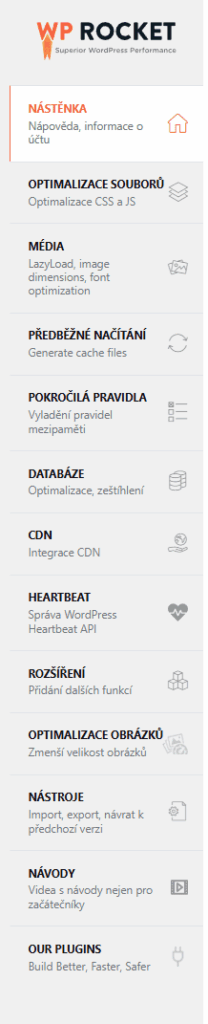
Na jednotlivé funkcie sa pozrieme trošku bližšie podľa jednotlivých záložiek, ktoré nájdete v Nastavenie => WP Rocket. Pozrieme sa na niektoré odporúčania, ale aj na to, aké nastavenia sú dnes už vyriešené iným spôsobom a nie je teda nijak potrebné ich zapínať.
Vylepšite svoj web s WP Rocket tuPozrieme sa tiež na rôzne funkcie, ktoré bežia plne automaticky a nie je potrebné ich zapínať a v nastavení ich vlastne ani nenájdete. Tieto nastavenia sú často užitočné pre prakticky všetkých, a WP Rocket vám teda nerobí nastavenie zložitejším. Ak tieto nastavenia chcete vypnúť alebo zmeniť, ponúka WP Rocket vždy pomocné pluginy, ktoré len stiahnete a doinštalujete bežným spôsobom, čím sa daná funkcia zmení alebo vypne podľa vašich požiadaviek.
Je to trochu nezvyk, ale pre drvivú väčšinu používateľov to naozaj veľmi zjednoduší celé nastavenie, kedy sa nemusíte vôbec o nič starať, a WP Rocket doslova bez akéhokoľvek nastavovania vyrieši prakticky všetko, o čom viete aj neviete, že váš web zrýchľuje.
Pozor: WP Rocket v základnom nastavení NEoptimalizuje žiadnym spôsobom web pre prihlásených používateľov (teda napríklad vás, keď plugin inštalujete). Ak chcete skontrolovať, ako web vyzerá pre bežných používateľov, ideálne ho spustite v anonymnom okne.
Je to tiež spôsob, ako kontrolovať možné chyby s ďalšími nastaveniami, ktoré preberám nižšie. Ak web funguje dobre počas prihlásenia, ale v anonymnom okne prehliadača je niečo zle, typicky ide o nejaké nastavenie WP Rocket, ktoré je potrebné doladiť. Ak nezapínate pokročilé nastavenia, bude prakticky určite všetko v poriadku, ale je potrebné s týmto takto počítať.
Ľavý panel vyzerá takto (pre účely tohto návodu zostaneme pri verzii v češtine):
Caching
Medzi asi najdôležitejšie okamžité nastavenie WP Rocket (ktoré nejde v nastavení v administrácii vypnúť) je cache stránok (či stránková cache – ďalej budem písať obe možnosti). Ide o asi najdôležitejšiu optimalizačnú metódu WordPressových webov.
V princípe funguje web tak, že keď príde používateľ a chce si prečítať nejaký článok/prehliadnuť produkt/čokoľvek ďalšie, server začne generovať HTML kód, ktorý sa potom pošle do prehliadača, ktorý zobrazí webovú stránku. Toto generovanie HTML kódu je však pomerne náročné a vyžaduje spustenie radu funkcií, vytiahnutie radu informácií z databázy a množstva ďalších vecí. Inými slovami, to trvá a je to náročné.
Je ale potrebné toto robiť pre každého používateľa? Ak každý používateľ dostane rovnaký HTML kód danej stránky, nie je potrebné ho generovať pri každej návšteve. HTML stačí vytvoriť raz a potom ho len používateľom odovzdávať už hotový oveľa rýchlejšie a bez zbytočného zaťažovania servera, ktorý by inak znova a znova generoval to isté.
No a takto funguje stránková cache (rôznych typov cache je veľa, ale o tom nie je úplne táto recenzia). WP Rocket vlastne na pozadí „navštívi“ všetky stránky webu, uloží výsledný HTML kód, a používateľ potom dostane už tento hotový HTML kód bez zbytočného zdržovania. Ak by WP Rocket na nejakú stránku zabudol alebo ju nebolo možné vytvoriť (napríklad stránky pre vyhľadávanie nejdú prejsť všetky, pretože používatelia môžu vyhľadať v zásade čokoľvek), tak sa stránka vygeneruje klasickým spôsobom a WP Rocket si ju uloží práve v túto chvíľu pre ďalšie použitie.
Stránková cache navyše rieši prakticky všetky problémy s neefektívnym programovaním pluginov alebo šablóny. Ak použijete nejaký plugin, ktorý nie je veľmi dobre naprogramovaný a jednoducho trvá, než na stránku pridá, čo má, tak to zdržuje celý web. Stránková cache zariadi, že tento plugin pri návšteve používateľa vlastne už nič nerieši a všetko je uložené v predvygenerovanom HTML.
Samozrejme, nemožno vyriešiť vždy všetko, ale v zásade potom odpadajú starosti s rôznymi ľahko neoptimálnymi riešeniami niektorých funkcií. WP Rocket toho odstraňuje a nemusíte tak už nič moc riešiť.
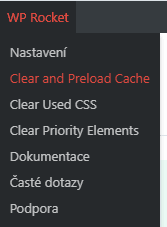
Pozor, cache tiež znamená, že aj keď na webe urobíte nejaké zmeny, nemusia sa pre používateľov ihneď zobraziť (stále dostáva nacachovanú verziu webu). Cache sa typicky maže automaticky napríklad pri aktualizácii príspevku, kedy sa vymaže tiež domovská stránka alebo rubriky, ale napríklad pri (od)inštalácii nejakého pluginu alebo zmeny nastavenia niekde na webe je potrebné cache vymazať. Túto možnosť nájdete v hornej administrátorskej lište WordPressu. Prejdite na WP Rocket a vyberte „Clear and Preload Cache„.
Pozitíva Cache
- Zrýchlenie webu
- Riešenie prakticky všetkých problémov s neoptimálnym kódom pluginov
- Asi najzaujímavejšia metóda pre zlepšenie dojmu z celého webu vďaka zrýchleniu vlastne všetkého
Negatíva Cache
- Pri zmenách na webe je potrebné cache ručne mazať, na čo sa občas jednoducho zabudne
Gzip kompresia
Kompresia znamená zmenšenie objemu dát pri zachovaní informácií. Aj v dobe vysokorýchlostného internetu je potrebné prenášať dát čo možno najmenej, takže aj medzi vaším počítačom a servermi, na ktorých sú umiestnené weby a ďalšie súbory, je výhodné dáta čo najviac komprimovať. Prenáša sa ich menej, čo potom znamená aj rýchlejšie načítanie.
WP Rocket automaticky nastavuje na serveri, kde máte web, Gzip kompresiu, ktorú umožňuje snáď akýkoľvek trochu normálnejší webhosting. Súbory sa potom odosielajú pokojne o 70 - 90 % menšie pri zachovaní všetkých informácií. Inými slovami, web je jednoducho o veľa rýchlejší a používatelia na obmedzenejších mobilných dátach vám rozhodne poďakujú.
Pozitíva kompresie
- Zrýchlenie prenosu webu
- Zníženie dát potrebných k prenosu
Negatíva
- WP Rocket bohužiaľ nastavuje len Gzip kompresiu, a nie modernejšie Brotli alebo Zstd
Optimalizácia súborov
Prvá záložka s optimalizáciou je tiež jednou z najdôležitejších. V prípade WP Rocket ide hlavne o optimalizáciu CSS a JavaScriptu.
CSS sú štýly, ktoré webu dodávajú vzhľad. Prakticky všetko od fontov po farby všetkého, veľkosti písma, ale aj usporiadanie prvkov na webe, sa rieši cez CSS.
JavaScript proti tomu rieši hlavne rôzne ďalšie typicky dynamické funkcie webu.
Obvykle sa potom web skladá práve z takého tria HTML/CSS/JavaScript (plus samozrejme aj ďalšie typy súborov ako obrázky, fonty atď.).
Čo sa týka kódu webov, obvykle nie je práve optimalizovaný. Je plný komentárov, medzier a všetkého možného, čo len pridáva dátovú záťaž, ale v skutočnosti nie je nijak potrebné. Celý web sa pokojne môže napísať na jedinú riadku a pre fungovanie sa nič nezmení a pre počítače nie je čítanie o nič zložitejšie.
No a toto presne robí WP Rocket. Z kódu odstráni balast, ktorý tam nemusí byť, čím sa nemusí toľko prenášať, čím sa weby zase o niečo zrýchlia.
WP Rocket rieši iba optimalizáciu JavaScriptu a CSS. V nastavení potom uvidíte niečo takéto:
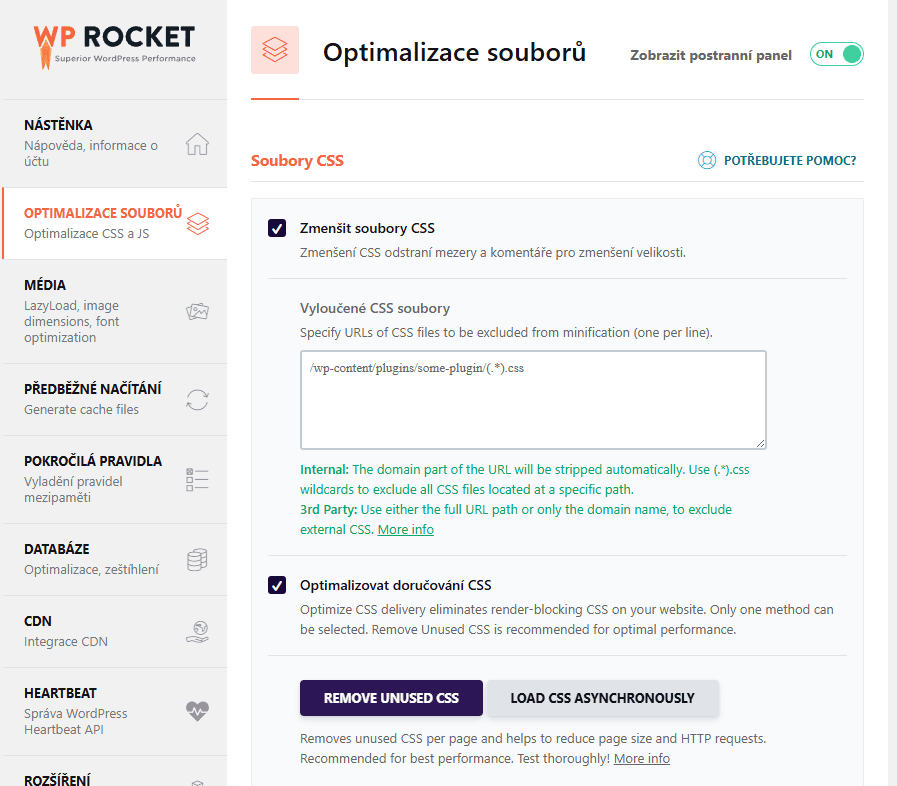
Tlačidlo „Zmenšiť súbory CSS“ by som mal zakliknuté úplne vždy. Ide práve o odstránenie prebytočných komentárov, medzier a všetkého nepotrebného. Nebojte sa. pôvodné .css súbory zostanú nedotknuté. WP Rocket ich len v HTML kóde vymení za tie optimalizované, ktoré si ukladá do špeciálnej zložky s ďalšími nacachovanými súbormi.
Nižšie potom nájdete prvé nastavenie, ktoré je potrebné si dobre vybrať. Remove Unused CSS je pomerne komplikovaný proces, pri ktorom WP Rocket zanalyzuje každú jednotlivú stránku webu a zistí, aké sú na nej elementy a štýly, ktoré sa na ne aplikujú. Niektoré štýly sa môžu prekrývať, a iné sú napríklad úplne nepotrebné a na stránke vlastne ani nie sú. WP Rocket štýly zjednotí podľa toho, ako sú aplikované, a vymaže tie, ktoré nie sú potrebné, a ponúkne len to, čo je naozaj na stránke potrebné, čím znovu zmenší veľkosť prenášaných dát, a tým aj rýchlosť webu.
Problém je trochu v tom, že WordPress aj weby sú pomerne veľmi dynamické a rôznych prípadov načítania štýlov je naozaj veľa, a nemožno ich predvídať všetky. Ak napríklad pomocou JavaScriptu meníte rôzne elementy a očakávate, že budú správne ostylované, môžete práve tu ľahko naraziť. WP Rocket nemôže predpokladať všetky tieto prípady, takže štýly z neexistujúcich elementov odstráni, pretože na stránke (zatiaľ) jednoducho nie sú.
Príkladom môžu byť napríklad reklamy na webe, ako napríklad AdSense od Googlu. Google po načítaní stránky začne na web vkladať reklamy, avšak nie vždy sa nájde vhodná, a niektoré pozície tak môžu byť neobsadené, a pridá sa k nim informácia, že boli neobsadené. Pre tento príklad Google odporúča tieto prázdne plochy cez CSS odstrániť z webu týmto štýlom:
ins.adsbygoogle[data-ad-status="unfilled"] { display: none !important;}Integrácia s inými pluginmi
WP Rocket je prémiový plugin, čo neznamená len, že je platený, ale že je navrhnutý naozaj tak, aby vám nespôsoboval žiadne problémy ani s ďalšími pluginmi. Tím sa stará o to, aby všetko fungovalo úplne hladko aj s naozaj množstvom a množstvom ďalších často používaných pluginov.
Rôzne ďalšie SEO pluginy, ktoré riešia obsah (Yoast, Rank Math), pluginy pre viacjazyčné weby (TranslatePress, WPML, Polylang), e-commerce (WooCommerce) alebo v podstate čokoľvek ďalšie, čo si predstavíte, je vo WP Rocket úplne kompatibilné. Pri inštalácii ďalšieho pluginu sa často objavia ďalšie rôzne nastavenia, doplnia sa informácie do polí napríklad pre pokročilé nastavenia a podobne.
Toto je neuveriteľná výhoda oproti pluginom, ktoré sú síce zadarmo, ale s ktorými nemáte nikdy istotu, že budú podporované a kompatibilné so všetkým, čo na webe potrebujete a používate.
Cenová politika
WP Rocket je iba prémiový plugin, a teda neponúka žiadnu verziu zadarmo. Medzi podobnými all-in-one pluginmi, ktoré riešia hlavne technické aspekty a zrýchlenie webu, ide však o štandard.
Cena WP Rocket sa potom odvíja od toho, pre koľko webov licenciu potrebujete (a samozrejme môžete kedykoľvek licenciu povýšiť so zľavou za vašu už zakúpenú).
| Plán | Cena (USD) | Cena (EUR) | Pre koho | Popis |
|---|---|---|---|---|
| WP Rocket pre 1 web | $59 | cca 55 EUR | Najlepšie na vyskúšanie | Obsahuje ročné aktualizácie a zákaznícku podporu na 1 rok. Cena sa pri obnove licencie znižuje o 20 % u všetkých variantov. Toto sú ceny pre prvý nákup. |
| WP Rocket pre 3 weby | $119 | cca 110 EUR | Pre viac webov | Obsahuje ročné aktualizácie a zákaznícku podporu na 1 rok. |
| WP Rocket pre 50 webov | $299 | cca 275 EUR | Najlepšia cena | Obsahuje ročné aktualizácie a zákaznícku podporu na 1 rok. |
Všetky licencie je možné bez akýchkoľvek otázok vrátiť do 14 dní. Vo vašom účte na webe WP Rocket kliknite v menu na „Billing“ a pri zakúpenej licencii na „Get refunded„
Kedy získať zľavy
Zľavy získate automaticky pri každom predĺžení licencie a zľava je okolo 20 %, teda napríklad pre neobmedzené množstvo webov ide o zľavu z $299 na $239, ktorú sme dostali každý rok a stačí jednoducho len predĺžiť licenciu pred uplynutím licencie minulej. Je celkom dobre možné, že by sme zľavu dostali aj po uplynutí licencie, ale nikdy sme nechceli WP Rocket vymieňať, tak k tomu ani nikdy nedošlo.
Ak WP Rocket plánujete zakúpiť, môžete vyčkať na rôzne pravidelné akcie, ktoré sa občas objavia (nie je garantované):
- Jarná kampaň (koniec marca)
- WP Rocket oslavuje narodeniny (začiatok júla)
- Halloweenská kampaň (koniec októbra)
- Black Friday (koniec novembra)
Zľavy sú obvykle podobné, ako za obnovenie licencie, ale ak sa práve nejaká podobná kampaň blíži, môžete ušetriť.
Vďaka tomu, že je možné WP Rocket bez otázok do 14 dní vrátiť vlastne na kliknutie na tlačidlo, nemusíte vyložene nutne čakať na nejakú akciu, ak sa práve neblíži (a pozor, nie je nutné, že nejaká vôbec bude). Plugin môžete vyskúšať a uvidíte, či sa vám oplatí. Aj vlastne najmenej výhodná cena pre 1 web je v prepočte $5 za mesiac, teda asi 5 EUR.
Aj pre začínajúci web nejde o žiadnu vyložene vysokú investíciu, a ide v podstate asi o jediný platený plugin, ktorý budete potrebovať aj pre základné weby (teda nie veľké e-shopy, ktoré toho môžu vyžadovať viac). Všetko ostatné je skôr na dobrovoľnej báze, ale práve WP Rocket naozaj vyrieši na technickej stránke webu všetko dôležité a ušetrí tak aj množstvo času.
Záver a zhrnutie
WP Rocket rieši ten aspekt webu, ktorému asi najmenej ľudí rozumie, a ktorý ešte menej ľudí baví. Teda technické vylepšenie a všeobecné zrýchlenie webu.
Vďaka jednoduchosti použitia, kedy vlastne stačí plugin len nainštalovať a aktivovať, ho využijú naozaj všetci. Podrobnejšie a pokročilejšie nastavenia síce z princípu vyžadujú určitú znalosť danej problematiky, ale ide v podstate len o drobnosti a nie je nejako potrebné sa všetkým zaoberať, ak vážne nechcete alebo sa v nastaveniach nevyznáte. Často potom môže s nastavením niekto pomôcť a rôzne fóra alebo skupiny (napríklad facebooková tu a tu) sú veľmi nápomocné.
WP Rocket je tak naozaj asi jediným prémiovým pluginom, ktorý vyložene odporúčame na každom WordPressovom webe. Zrýchli web bez zložitého nastavovania, nemusíte sa báť o kolízie s ďalšími obľúbenými pluginmi, máte k dispozícii obrovskú dokumentáciu aj perfektnú zákaznícku administráciu, a hlavne ušetríte množstvo času, ktorý by ste inak strávili nastavovaním iných pluginov.
Ak vám ide o rýchlosť webu aj zlepšené body za technické SEO, rozhodne tu nejde šliapnuť vedľa. A keby sa predsa len vyskytol nejaký problém, môžete WP Rocket bez otázok do 14 dní vrátiť a skúsiť ísť inou cestou.
WP Rocket nájdete a zadarmo vyskúšate tu (využiť môžete vrátenie peňazí do 14 dní)